


အခု တစ္ေခါက္ ကၽြန္ေတာ္ တင္ျပမွာကေတာ့ PayPal အေကာက္ ေလွ်ာက္နည္းဘဲ ျဖစ္ပါတယ္။ အထူးသျဖင့္ ျမန္မာႏုိင္ငံမွာ ေနထိုင္သူမ်ား အတြက္ပါ။ ဘာျဖစ္လို႔လဲဆိုေတာ့ PayPal အေကာက္ေလွ်ာက္တဲ့ အခါမွာ ႏုိင္ငံေ႐ြးတဲ့ဆီမွာ ျမန္မာႏိုင္ငံမပါလို႔ပါဘဲ။ အဲ့ဒါေၾကာင့္ မို႔လို႔ ျမန္မာႏိုင္ငံက လူေတြ ေလွ်ာက္လို႔ လြယ္ေအာင္ တင္ျပလိုက္ျခင္း ျဖစ္ပါတယ္။
အရင္ဦးဆံုး https://www.paypal.com/ ထဲ ၀င္ျပီးေတာ့ Sign Up ကလစ္လိုက္ပါ။

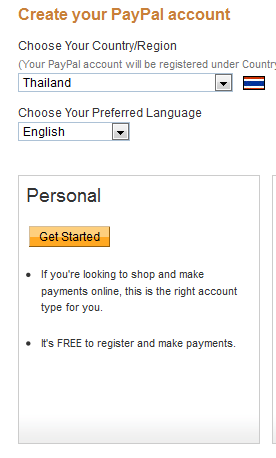
ႏိုင္ငံေ႐ြးတဲ့ ေနရာမွာ ထိုင္းႏိုင္ငံကို ေ႐ြးလိုက္ပါ ခင္ဗ်ာ။ တကယ္လို႔ မိတ္ေဆြတို႔က မေလးတို႔ ၊ စ လံုး တို႔ ကိုးရီးယား တို႔မွာ ေနတယ္ ဆိုရင္ေတာ့ ကိုယ္ေနတဲ႔အတိုင္း ထည့္ျပီး ေလွ်ာက္ႏုိင္ပါတယ္။

Personal ကုိေရႊးျပီးကလစ္ပါ ။ Email address ထည့္တာတို႔ First Name Last Name ထည့္တာတို႔ကေတာ့ သိမွာေပါ့ ။Password မွာေတာ့ စာလံုးအၾကီးတစ္လံုးပါပါေစ။

ဒီအပိုင္းမွာ ျဖည့္ရမွာက အေရးၾကီးပါတယ္။ အမွန္အတိုင္း ျဖည့္ရမွာပါ။ Address မွာ ၾကိဳက္တာ ထည့္ပါ။ City/District မွာေတာ့ Phuket ေရးပါ။ Province မွာလဲ Phuket ကိုဘဲေ႐ြးေပးပါ။ Postcode မွာေတာ့ 83000 လို႔ ျဖည့္ပါ။ Phone number မွာကေတာ့ 08 နဲ႔ စျပီးေတာ့ ဂဏန္းဆယ္လံုး ျပည့္ေအာင္ ထည့္ပါ အမွန္အတိုင္း ေရးရင္ေတာ့ ေကာင္းပါတယ္။ 0874627593 ဒါကေတာ့ ကၽြန္ေတာ့္ Phone No ပါ။ မိတ္ေဆြတို႔ သံုးခ်င္တယ္ ဆိုရင္ သံုးႏိုင္ပါတယ္။ သတိေပးခ်င္ပါတယ္ မိန္းကေလးမ်ား ဖုန္းမဆက္လာပါနဲ႔ :) ဟီး ..ဟီး ..စ တာပါ။

ပံုမွာျပထားတဲ့ Line နံေဘးက အမွတ္ကုိျဖဳတ္ျပီး Agree and Crate အေကာင့္ကုိ ႏွိပ္လိုက္ပါ

အခုလိုပံုစံေလးေတြ႔ရမွာျဖစ္ပါတယ္ သူေပးထားတဲ့ စာလံုးေတြကုိ ထည္ျပီး Continue ကုိကလစ္ပါ။ ဘဏ္အေကာင့္ျဖည့္ခိုင္းပါမယ္ ျဖည့္စရာမလိုပါဘူး MY Accoute ကုိကလစ္လိုက္ပါ ။ျပီးရင္ကုိယ္အေကာင့္ဖြင့္ထားတဲ့ ေမးထဲတစ္ခ်က္ၾကည့္လိုက္ပါ။ paypal ဆိုဒ္က ကုတ္ပုိ႔ထားတာေတြ႔ရပါမယ္။ ေကာ္ပီလုပ္ပီးထည့္လိုက္ပါ အဆင္ေျပပါျပီ။ Security questions ျဖည့္တဲ့အခါမွာ သတိထားပါ။ ေသေသခ်ာခ်ာမွတ္ထား အေၾကာင္းအမ်ဳိးအမ်ဳိးေၾကာင့္ Pass ေမ့တဲ့အခါ Security questions မသိရင္ ၀င္မရပါဘူး။

ဒါဆိုရင္ေတာ့ အေကာက္ ေလွ်ာက္ျခင္း ျပီးဆံုး သြားပါျပီ ။ မွတ္ခ်က္=> Paypal Account ရၿပီဆိုတာနဲ႕ Activate ျဖစ္ဖို႕ VisaCard တို႔ Master card တို႔လိုပါတယ္. VisaCard တို႔ Master card တို႔ကိုျမန္မာႏုိင္ငံက ဘဏ္ေတာ္ေတာ္မ်ားမ်ားမွာလဲ စံုစမ္း ျပဳလုပ္ႏိုင္ပါျပီ.။ Activate မျဖစ္လဲဘဲ အင္တာနက္မွ ရွာထားတဲ့ ပိုက္ဆံေတြကို ေငြလြဲ ေငြပို႔ လုပ္လို႔ရပါတယ္။
PayPal အေကာက္ Verify လုပ္နည္း
PayPal အေကာက္ကို Verify ျဖစ္ေအာင္ လုပ္မယ္ ဆိုရင္ အေပၚမွာ ကၽြန္ေတာ္ေျပာခဲ့သလို VisaCard တို႔ Master card တို႔ လိုအပ္ပါတယ္ ကၽြန္ေတာ္က အခု ထိုင္းမွာ ေနတဲ့ အတြက္ ထိုင္းႏုိင္ငံက ကဒ္ေတြကို အေျခခံျပီး ေျပာျပေပးသြားပါမယ္.. ကၽြန္ေတာ္ကေတာ့ ထိုင္းဘဏ္ တစ္ခုျဖစ္တဲ့ K-Bank မွာ VISA card တစ္ခု ကၽြန္ေတာ့္ နာမည္နဲ႔ လုပ္လိုက္ပါတယ္ ..။ ႐ိုး႐ိုးက ဘတ္ ၃၀၀ အာမခံနဲ႔က ဘတ္ ၈၀၀ ျဖစ္ပါတယ္..။ ဒါေပမဲ့ ကဒ္လုပ္ျပီးတာနဲ႔ တစ္ခါတည္း အင္တာနက္မွာ သံုးလို႔ မရေသးပါဘူး .. အင္တာနက္မွာ သံုးလို႔ ရဖို႔အတြက္ Bank service ထဲဝင္ျပီးေတာ့ internet shopping ျပန္လုပ္ရပါတယ္ ..။ ႏုိင္ငံၾကီး ေတာ္ေတာ္ မ်ားမ်ားမွာေတာ့ ျပန္လုပ္စရာ မလိုပါဘူး ။ ထိုင္းႏိုင္ငံမွာေတာ့ ျပန္လုပ္ရပါတယ္..။
ATM Card ကို Internet shopping လုပ္နည္း
VISA Card ရလာျပီး ဆိုတာနဲ႔ အရင္ဦးဆံုး မိမိျပဳလုပ္ခဲ့တဲ့ ဘဏ္ရဲ့ ATM ပံုးကို သြားလိုက္ပါ ..။
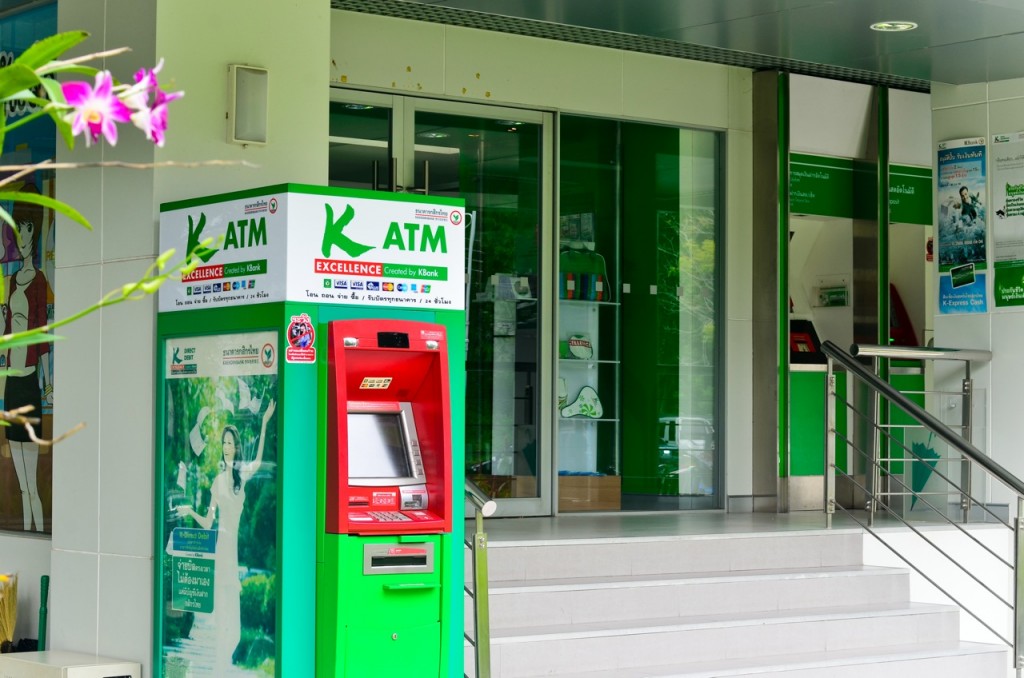
လမ္းေဘးေတာ္ေတာ္မ်ားမ်ားမွာ ရွိပါတယ္.. ။ ကဒ္လုပ္ေပးတဲ့ ဘဏ္႐ံုး အေရွ႕မွာလဲ ရွိပါတယ္..။ ေရာက္ရွိသြားျပီ ဆိုရင္ေတာ့ မိမိရဲ့ VISA card ကို ATM ပံုးထဲ ထည့္လိုက္ပါ..။

ျပီးရင္ မိမိတို႔ရဲ့ password ကို ႏွိပ္ျပီး ဝင္လိုက္ပါ..။ ကၽြန္ေတာ္ကေတာ့ ထုိင္းစာ မတက္တဲ့ အတြက္ English စာကိုဘဲ ေ႐ြးျပီး ႏွိပ္လိုက္ပါတယ္..။ ျပီးရင္ ေအာက္က ပံုမွာ ျပထားတဲ့ အတိုင္း ႏွိပ္လိုက္ပါ .။ Bank တစ္ခုနဲ႔ တစ္ခု မတူတဲ့ အတြက္ စာတန္း နည္းနည္း လြဲခ်င္ လြဲမွာပါ.. ။ ကိုုယ္ဖာသာကိုယ္ နည္းနည္း ျပင္ဖတ္ေပးပါခင္ဗ်ာ..။

ျပီးရင္ ေအာက္က ပံုမွာ ျပထားတဲ့အတိုင္း internet shopping by K-Debit card ကို ဆက္ႏွိပ္ပါ..။

internet shopping ကို ႏွိပ္ျပီးပါက ေအာက္ကပံုမွာ ျပထားတဲ့ အတိုင္း Mobil Phone No ကို ႏွိပ္ပါ..။

ကိုယ့္ရဲ့ Phone No ကို ထည့္ျပီးပါက Submit Mobile No ကို ႏွိပ္လိုက္ပါ

ျပီးသြားရင္ စာ႐ြက္ တစ္႐ြက္ထြက္လာပါမယ္ .. အဲ့ဒီ စာ႐ြက္မွာ ဂဏန္းေလးလံုး ပါရွိပါတယ္ မွတ္ထားလိုက္ပါ..။ ေစာေစာက ထည့္ခဲ့တဲ့ Phone No ကိုလဲ စာအိပ္ တစ္လံုး Bank ကေနျပီးေတာ့ ပို႔ေပးပါမယ္..။ စာ႐ြက္ထဲကလိုဘဲ ဂဏန္းေလးလံုးပါပါတယ္..။

ဒါဆို ကၽြန္ေတာ္တို႔ရဲ႕ ကဒ္က အင္တာနက္မွာ သံုးလို႔ ရပါျပီ..။
PayPal အေကာက္ Verify လုပ္နည္း
ဒီေနရာမွာ ကၽြန္ေတာ္ အၾကံေပးခ်င္တာက Verify လုပ္မဲ႔ အေကာက္နာမည္က မိမိတို႔ ဘဏ္အေကာက္မွာ သံုးထားတဲ႔ နာမည္နဲ႔ တူရင္ ပိုေကာင္းပါတယ္..။ ဒါဆိုရင္ ဘာျပႆနာမွ မတက္ေတာ့ပါဘူး ။ နာမည္မတူပါက တစ္ခါတေလ ျပႆနာ အနည္းငယ္ ရွိတတ္ပါတယ္ ..။
ကဲ.. အေကာက္ Login ဝင္လိုက္ပါဦးခင္ဗ်ာ..။အေကာက္ထဲ ေရာက္သြားျပီဆိုရင္ေတာ့ ေအာက္ကပံုအတိုင္း ညာဘက္ေဘးနားက Link debit/credit card ဆိုတာကို ႏွိပ္လိုက္ပါ..။

ေအာက္ကပံုအတိုင္းေပၚလာပါမယ္..။

သင္အသံုးျပဳတဲ႔ အေကာက္နာမည္ကို ေ႐ြးခ်ယ္လိုက္ပါ။ ကၽြန္ေတာ္ကေတာ့ VISA ကဒ္သံုးတယ္..။ ေ႐ြးလိုက္ရင္ ေအာက္က ပံုအတိုင္းေပၚလာပါမယ္..။

Card Number , Expiry Date,Card Security Code. စသည္တို႔ကို ျဖည့္ေပးရပါမယ္..။
ေနရာမွာ ေအာက္ကပံုအတိုင္း ကဒ္က နံပါတ္ကို ၾကည့္ျပီး ေရးလိုက္ပါ..။

Expiry Date ကိုလဲ ေအာက္ကပံုမွာ ျပထားတဲ့အတိုင္းဘဲ ၾကည့္ျပီး ေရးလိုက္ပါ..။

Card Security Code ကိုေတာ့ ကဒ္ရဲ႕ အေနာက္ဘက္မွာ ၾကည္ႏုိင္ပါတယ္.။ ေအာက္က ပံုကအတိုင္းေပါ့

အားလံုးျပီးရင္ Link Card ကို ႏွိပ္လိုက္ပါ.

အဲ့ဒီ ပံုအတိုင္းေပၚလာပါမယ္ ..။ အနီတန္းနဲ႔ ျဖတ္ထားတာက ကၽြန္ေတာ့္ No ျဖစ္ေနလို႔ပါ ..။ Confirm My Card ကို ႏွိပ္လိုက္ပါ..။

Continue ကို ဆက္ႏွိပ္လိုက္ပါ..။

အဲ့ဒီ ပံုအတိုင္း ေပၚလာပါမယ္..။ ကၽြန္ေတာ္တို႔ ေစာေစာက ATM ပံုမွာ ထည့္ခဲ့တဲ့ Phone No ထဲကို Bank ကေနျပီးေတာ့ စာအိပ္တစ္လံုး ပို႔လာပါမယ္..။ PayPal ကေနျပီးေတာ့ ဝန္ေဆာင္ခ ထိုင္း ဘတ္ 32.36 ႏုတ္သားျပီ ဆိုတဲ့ အေၾကာင္း ပါ..

အဲ့ဒီ ပံုအတိုင္းပါဘဲ..။ ျပီးရင္ ေအာက္မွာ ရွိတဲ့ Go to my profile ကို ဆက္ႏွိပ္လိုက္ပါ

Enter PayPal Code ကို ႏွိပ္လိုက္ပါက Phone ထဲကို Bank ကေနျပီးေတာ့ စာအိပ္ ေနာက္တစ္လံုး ထပ္ပို႔ ပါမယ္..။

ဘတ္ 70 ထပ္ႏုတ္ပါတယ္..။ ျပီးတာနဲ႔ ခ်က္ခ်င္း အဲ့ဒီ ဘတ္ 70 ကို PayPal အေကာက္ထဲသို႔ ျပန္ထည့္ေပးပါတယ္
ေနာက္ျပီးေတာ့ Code ပါ ပို႔ေပးထားပါတယ္
PP*0000 CODE ဥပမာ အဲ့လိုေပါ့ ေအာက္က PP* No ေလးလံုးကို မွတ္ထားပါ..။

Enter PayPal Code ကို ႏွိပ္လိုက္ပါက အေပၚက ပံုအတိုင္း ေပၚလာပါမယ္ ..။ ေစာေစာက ဖုန္းထဲကို ပို႔လာတဲ့ PP* ေဘးက No ေလးလံုးကို ထည့္လိုက္ပါ..။ ျပီးရင္ Confirn Card ဆက္ႏွိပ္ပါ..။

ေအာင္ျမင္စြာ ျပီးဆံုးေၾကာင္း ေၾကညာအပ္ပါတယ္ခင္ဗ်ာ... ။ :D လက္ခုပ္တီးၾကပါ ခင္ဗ်ာ..။ :D
Close ကို ႏွိပ္လိုက္ပါ..။

:D ဒီေလာက္ဆို လံုေလာက္ျပီလို႔ ထင္ပါတယ္ ...
ကဲ PayPal အေကာက္ရျပီ ဆိုရင္ အင္တာနက္မွာ ေငြ ရွာနည္းဆက္ေျပာမယ္ေနာ္
Paypal account ဖြင့္နည္း
ကၽြန္ေတာ္တို႔ Myanmar ႏိုင္ငံ ကေန Paypal Account ဖြင့္မယ္ဆိုရင္ Proxy ေက်ာ္မွ ဖြင့္ လို႔ရပါတယ္။Proxy ေက်ာ္ဖို႔ အတြက္ Your Freedom software ကို သံုးပါမယ္။
Your Freedom software ကို ဖို႔ အတြက္ yourfreedom.net မွာ အရင္ Register လုပ္ရပါမယ္။
1) ဒီLink ကိုႏွိပ္ပါ။
2) click here to register ကို ႏွိပ္ပါ။

 4) သည္အဆင့္ေရာက္ရင္ မိမိ register လုပ္ထားတဲ့ Gmail ထကိုသြားပါ။
5) click the link

6) click the link
 7) click the activate account button
Download ကိုႏွိပ္ပါ
Latest version ကိုႏွိပ္ပါ
Download လုပ္ပါ။

Myanmar version ပါ။ Language မွာ Myanmar လို႔ ထားလိုက္ပါ။
Your freedom အသံုးျပဳပံု သိခ်င္ရင္ ေအာက္က link ကို ႏွိပ္ လိုက္ပါ။
Link
10) firefox မွာဆိုရင္ Option > Network > Setting ျပီရင္ ပံုမွာျပတဲ့ အတိုင္း ထားျပီး Ok ႏွိပ္လိုက္ပါ။


12) Paypal account ဖြင့္ လိုရပါ ျပီ။ Link ကိုႏွိပ္လိုက္ပါ။
13) Signup ကို ႏွိပ္လိုက္ ပါ။

14) ဒီ အဆင့္ က အေရးၾကီးပါတယ္။ user name, email, တို႔ က ၾကဳိက္တာျဖည့္လို႔ရေပမယ့္ Address , state ,postal code etc ...... မွားလို႔ မရပါဘူး။ မွားလွ်င္ paypal က account ကို limited လုပ္လိုက္ပါလိမ့္မယ္။ အဲ လိုမျဖစ္ေအာင္ ကၽြန္ေတာ္ ေျပာတဲ့အတိုင္း တိတိ က်က် လုပ္ေပးပါ။

ကဲဒီ link ကိုတစ္ခ်က္ ႏွိပ္ေပးပါ။

Paypal မွာေရြး ထားတဲ့ country ကိုေရြး ျပီးေတာ့ generate လုပ္လိုက္ပါ။
ဒါမ်ိဳးေတြရ ပါလိမ့္ မယ္။

Copy ကူး ျပီး paypal registaration ျဖည့္ လိုက္ပါ ။Ph no က အစ သူ႔ ဟာ ပဲထည့္ပါ။


ဒီ အဆင့္ ေရာက္ ရင္ credit care ရွိရင္ျဖည့္လိုက္ပါ ။ မရွိရင္ go to my account ကို ႏွိပ္လိုက္ပါ။


Finished Your Paypal Registeration
မွတ္ခ်က္ paypal သံုးတိုင္း yourfreedom သံုးပါ။
မရရင္ aungkyawzaw.makemoney@gmail.com ကို ဆက္သြယ္ ပါ
24 နာရီ အတြင္းေျဖေပးမယ္။
paypal account ပိုက္ဆံ ထုတ္ခ်င္ ၊ ထည့္ခ်င္ ရင္
www.shwemoney.com ဆိုတာရွိတယ္။ph 01-510554
PayPal Account ကေန ေငြ သြင္း/ထုတ္/လႊဲ နည္း
ကဲ... PayPal လာပါၿပီ..အင္တာနက္မွာေငြရွာေနသူမ်ား အသိခ်င္ဆံုး ကိစၥ PayPal အေၾကာင္းေလး အဓိက က်တဲ့တစ္စိတ္တစ္ေဒသကို တင္ဆက္ေပးလိုက္ပါတယ္... အခုေငြရွာတဲ့ ဆိုဒ္ေတြကေနဘဲ ရလာတဲ့ ပိုက္ဆံေတြကို Cash out ( or ) Withdraw လုပ္လိုက္မယ္ဆိုရင္ PayPal ထဲကိုေရာက္သြားပါ့မယ္..ဟုတ္ၿပီ ဘယ္လိုပံုနဲ႕ေရာက္မွာလဲဆိုရင္ ေအာက္ကပံုကိုၾကည့္လိုက္ပါ..ေငြရွာတဲ့ဆိုဒ္ေတြကေန PayPal ထဲကိုေရာက္လာတဲ့ ပံုေလးပါ။

ကဲ......ေငြေတာ့ေရာက္လာၿပီ အဲဒီေငြကို ျမန္မာေငြ ျဖစ္ေအာင္ ဘယ္လိုျပန္ေျပာငး္မလဲဆိုတဲ့ အဆင့္ကို ရွင္းပါေတာ့မယ္... ကၽြန္ေတာ္တုိ႕ ျမန္မာႏိုင္ငံမွာ MyanPay ဆိုတာရွိပါတယ္
www.myanpay.com.mm ျဖစ္ပါတယ္.. အခု PayPal ကေန ျမန္မာေငြေျပာင္းဖို႕ MyanPay ကိုလႊဲရမွာျဖစ္ပါတယ္... ဒီအတိုင္းေတာ့ တုိက္ရိုက္လႊဲလို႕မရပါဘူး.. ၾကားခံေငြလႊဲ
ေပးတဲ့ ၀န္ေဆာင္မႈကေနတစ္ဆင့္ MyanPay ကိုလႊဲရတာျဖစ္ပါတယ္.. ဥပမာ ကၽြန္ေတာ္ကို ၾကားခံ၀န္ေဆာင္မႈ လို႕သတ္မွတ္လိုက္ပါ..က်ေနာ္က မိတ္ေဆြတို႕ လႊဲလိုက္တဲ့ USD Dollar အတိုင္းကာလေပါက္ေစ်းကိုတြက္ခ်က္ယူၿပီး MyanPay ထဲကိုထည့္ေပးမွာျဖစ္ပါတယ္...အဲဒီ MyanPay ကေနတစ္ဆင့္ မိတ္ေဆြတို႕နဲ႕ နီးစပ္တဲ့ ဘဏ္ကေနတစ္ဆင့္ထုတ္
ယူႏိုင္ၾကမွာပါ.. ဘဏ္မွာ Account ( ဘဏ္စာအုပ္) ေတာ့ဖြင့္ထားဖို႕လုိပါ့မယ္.. ဘဏ္စာအုပ္ကလဲ မမ်ားပါဘူး တစ္အုပ္မွ တစ္ေထာင္ေလာက္ပဲရွိတာပါ..ဒါဆိုရင္ သက္ဆိုင္ရာ ဘဏ္
ရဲ႕ ဘဏ္စာအုပ္နဲ႕ဘဏ္ Account ကိုရပါၿပီ.. ကဲ.. နားလည္ေအာင္ရွင္းျပလိုက္ပါ့မယ္..ေငြထုတ္ပံုအဆင့္ဆင့္ကေတာ့
PayPal >> ၾကားခံ၀န္ေဆာင္မႈ >> MyanPay >> Myanmar Bank အဲလိုအဆင့္ဆင့္ ေငြထုတ္ယူသြားရတာပါ...... ကဲ.. MyanPay ကိုအသာထားဦး ေလာေလာဆယ္ PayPal နဲ႕ ၾကားခံ၀န္ေဆာင္သူရဲ႕ ဆက္သြယ္မႈကိုရွင္းပါ့မယ္.. ဘယ္လိုဆက္သြယ္မႈလဲဆိုရင္ ေငြထုတ္လုိတဲ့ PayPal Account ပုိင္ရွင္ကေန ၾကားခံ၀န္ေဆာင္မႈေပးမယ့္ PayPal
Account ပိုင္ရွင္ဆီသို႕ အရင္ ေငြလႊဲရပါ့မယ္... ဒီလိုလႊဲႏိုင္ဖို႕အတြက္ Send Money ( or ) Send Funds ကိုႏွိပ္လိုက္ပါ.... ေအာက္ပံုမွာၾကည့္ပါ။

www.myanpay.com.mm ျဖစ္ပါတယ္.. အခု PayPal ကေန ျမန္မာေငြေျပာင္းဖို႕ MyanPay ကိုလႊဲရမွာျဖစ္ပါတယ္... ဒီအတိုင္းေတာ့ တုိက္ရိုက္လႊဲလို႕မရပါဘူး.. ၾကားခံေငြလႊဲ
ေပးတဲ့ ၀န္ေဆာင္မႈကေနတစ္ဆင့္ MyanPay ကိုလႊဲရတာျဖစ္ပါတယ္.. ဥပမာ ကၽြန္ေတာ္ကို ၾကားခံ၀န္ေဆာင္မႈ လို႕သတ္မွတ္လိုက္ပါ..က်ေနာ္က မိတ္ေဆြတို႕ လႊဲလိုက္တဲ့ USD Dollar အတိုင္းကာလေပါက္ေစ်းကိုတြက္ခ်က္ယူၿပီး MyanPay ထဲကိုထည့္ေပးမွာျဖစ္ပါတယ္...အဲဒီ MyanPay ကေနတစ္ဆင့္ မိတ္ေဆြတို႕နဲ႕ နီးစပ္တဲ့ ဘဏ္ကေနတစ္ဆင့္ထုတ္
ယူႏိုင္ၾကမွာပါ.. ဘဏ္မွာ Account ( ဘဏ္စာအုပ္) ေတာ့ဖြင့္ထားဖို႕လုိပါ့မယ္.. ဘဏ္စာအုပ္ကလဲ မမ်ားပါဘူး တစ္အုပ္မွ တစ္ေထာင္ေလာက္ပဲရွိတာပါ..ဒါဆိုရင္ သက္ဆိုင္ရာ ဘဏ္
ရဲ႕ ဘဏ္စာအုပ္နဲ႕ဘဏ္ Account ကိုရပါၿပီ.. ကဲ.. နားလည္ေအာင္ရွင္းျပလိုက္ပါ့မယ္..ေငြထုတ္ပံုအဆင့္ဆင့္ကေတာ့
PayPal >> ၾကားခံ၀န္ေဆာင္မႈ >> MyanPay >> Myanmar Bank အဲလိုအဆင့္ဆင့္ ေငြထုတ္ယူသြားရတာပါ...... ကဲ.. MyanPay ကိုအသာထားဦး ေလာေလာဆယ္ PayPal နဲ႕ ၾကားခံ၀န္ေဆာင္သူရဲ႕ ဆက္သြယ္မႈကိုရွင္းပါ့မယ္.. ဘယ္လိုဆက္သြယ္မႈလဲဆိုရင္ ေငြထုတ္လုိတဲ့ PayPal Account ပုိင္ရွင္ကေန ၾကားခံ၀န္ေဆာင္မႈေပးမယ့္ PayPal
Account ပိုင္ရွင္ဆီသို႕ အရင္ ေငြလႊဲရပါ့မယ္... ဒီလိုလႊဲႏိုင္ဖို႕အတြက္ Send Money ( or ) Send Funds ကိုႏွိပ္လိုက္ပါ.... ေအာက္ပံုမွာၾကည့္ပါ။

To ( Email ) ဆိုတဲ့ေနရာမယ္ ၾကားခံ၀န္ေဆာင္မႈ ေပးသူရဲ႕ လိပ္စာကိုထည့္ရပါမယ္... Amount ေနရာမွာေတာ့ မိမိေငြလႊဲေျပာင္းလုိတဲ့ ေငြပမာဏကိုထည့္ရပါ့မယ္.. အခု
တစ္ေဒၚလာလႊဲမွာျဖစ္တဲ့အတြက္ 1 လို႕ဘဲ ထည့္ထားလုိက္ပါတယ္.. 10$ လႊဲခ်င္ရင္ေတာ့ 10 လို႕ထည့္ပါ... ၿပီးတာနဲ႕ ညာဘက္အျခမ္းမွာေတာ့ USD-U.S.Dollars ကို
ေရြးေပးရမွာျဖစ္ၿပီး.... ေအာက္မွာေတာ့ I'm sending money to family or friends ဆိုတာကိုေရြးေပးရမွာျဖစ္ပါတယ္... ၿပီးတာနဲ႕ Continue ေပါ့...

တစ္ေဒၚလာလႊဲမွာျဖစ္တဲ့အတြက္ 1 လို႕ဘဲ ထည့္ထားလုိက္ပါတယ္.. 10$ လႊဲခ်င္ရင္ေတာ့ 10 လို႕ထည့္ပါ... ၿပီးတာနဲ႕ ညာဘက္အျခမ္းမွာေတာ့ USD-U.S.Dollars ကို
ေရြးေပးရမွာျဖစ္ၿပီး.... ေအာက္မွာေတာ့ I'm sending money to family or friends ဆိုတာကိုေရြးေပးရမွာျဖစ္ပါတယ္... ၿပီးတာနဲ႕ Continue ေပါ့...

Payment To ေအာက္က လိပ္စာကေတာ့ ၾကားခံ၀န္ေဆာင္မႈေပးသူရဲ႕ လိပ္စာျဖစ္ပါတယ္..ေဘးနားကဟာေတြကေတာ့.. ဒီအတိုင္း Information ေတြဘဲျဖစ္ပါတယ္.. အိုေက
Send Payment သာႏွိပ္လိုက္ေတာ့..

Send Payment သာႏွိပ္လိုက္ေတာ့..

ကဲ... Kyaw Kyaw Naing ဆိုတဲ့ လူက ၾကားခံ၀န္ေဆာင္မႈေပးသူျဖစ္တဲ့ Nwe Nwe ဆိုတဲ့ သူဆီကိုေငြေပးပို႕ျခင္းၿပီးဆံုးပါၿပီ... ဒီလိုဆိုုရင္ ၾကားခံ၀န္ေဆာင္သူက ျမန္မာေငြအျဖစ္
ေျပာင္းလဲၿပီး ေပးပို႕သူရဲ႕ MyanPay Account ထဲကိုထည့္ေပးလုိက္တာနဲ႕ Kyaw Kyaw Naing ဟာ သူ႕ရဲ႕ MyanPay Account ကေနတစ္ဆင့္ သက္ဆိုင္ရာ ျမန္မာဘဏ္သို႕
ေငြလႊဲကာ ျမန္မာေငြအျဖစ္ထုတ္ယူလို႕ရၿပီျဖစ္ပါတယ္ဗ်ာ..ဖူးးး.ေမာထွာ..အဆင္ေျပၾကပါေစခင္ဗ်ားးးး :D
ဒီေတာ့ ဘာေတြလိုအပ္သလဲဆိုရင္ ေငြထုတ္ယူလိုသူသည္
(1) PayPal ( Verified ) Account ရွိရပါ့မယ္။
(2) MyanPay Account ရွိရပါ့မယ္။ ( MyanPay Account ေလွ်ာက္တာလြယ္လြယ္ေလးပါ ပိုက္ဆံတစ္ေထာင္က်ပ္ ဒါမွမဟုတ္ မွတ္ပံုတင္ ကာလာScan ဖတ္ထားတာတစ္ခုလိုအပ္ပါမယ္ ) MyanPay Account သံုးနည္းကုိ ဒီမွာၾကည့္ပါ။
(3) နီးစပ္ရာ Bank တစ္ခုခုကေန ဘဏ္စာအုပ္နဲ႕ဘဏ္Account ရွိရပါမယ္.. တစ္ေထာင္က်ပ္ေလာက္သာကုန္က်ပါတယ္..
ဒါေတြသာျပည့္စံုၿပီဆိုရင္ေတာ့ အင္တာနက္ေပၚကရသမွ်ေငြေတြကို ၾကိဳက္သလိုထုတ္ယူလုိ႕ရၿပီျဖစ္ပါတယ္..။
ၾကားခံ၀န္ေဆာင္မႈစနစ္ကို မၾကာခင္စတင္သြားမွာျဖစ္ပါတယ္... ဒီ Website မွာဘဲ သတင္းထုတ္ျပန္သြားမွာျဖစ္ပါတယ္..အားလံုးကိုေက်းဇူးတင္ရွိပါသည္။
ပိုစ္႔အသစ္တင္တိုင္း facebook ကေနျဖစ္ေစ / ေမလ္းျဖင့္ျဖစ္ေစ ဖတ္ခ်င္ရင္
ဒီမွာ Like ႏွိပ္ခဲ့ပါ။
www.mm-knowledge.com
နည္းပညာၿမိဳ႕ေတာ္
Credit:http://makingmoneytutorial.weebly.com
ေမာင္မန္း
အားလံုးပဲ မဂၤလာပါခဗ်ာ..



ေျပာင္းလဲၿပီး ေပးပို႕သူရဲ႕ MyanPay Account ထဲကိုထည့္ေပးလုိက္တာနဲ႕ Kyaw Kyaw Naing ဟာ သူ႕ရဲ႕ MyanPay Account ကေနတစ္ဆင့္ သက္ဆိုင္ရာ ျမန္မာဘဏ္သို႕
ေငြလႊဲကာ ျမန္မာေငြအျဖစ္ထုတ္ယူလို႕ရၿပီျဖစ္ပါတယ္ဗ်ာ..ဖူးးး.ေမာထွာ..အဆင္ေျပၾကပါေစခင္ဗ်ားးးး :D
ဒီေတာ့ ဘာေတြလိုအပ္သလဲဆိုရင္ ေငြထုတ္ယူလိုသူသည္
(1) PayPal ( Verified ) Account ရွိရပါ့မယ္။
(2) MyanPay Account ရွိရပါ့မယ္။ ( MyanPay Account ေလွ်ာက္တာလြယ္လြယ္ေလးပါ ပိုက္ဆံတစ္ေထာင္က်ပ္ ဒါမွမဟုတ္ မွတ္ပံုတင္ ကာလာScan ဖတ္ထားတာတစ္ခုလိုအပ္ပါမယ္ ) MyanPay Account သံုးနည္းကုိ ဒီမွာၾကည့္ပါ။
(3) နီးစပ္ရာ Bank တစ္ခုခုကေန ဘဏ္စာအုပ္နဲ႕ဘဏ္Account ရွိရပါမယ္.. တစ္ေထာင္က်ပ္ေလာက္သာကုန္က်ပါတယ္..
ဒါေတြသာျပည့္စံုၿပီဆိုရင္ေတာ့ အင္တာနက္ေပၚကရသမွ်ေငြေတြကို ၾကိဳက္သလိုထုတ္ယူလုိ႕ရၿပီျဖစ္ပါတယ္..။
ၾကားခံ၀န္ေဆာင္မႈစနစ္ကို မၾကာခင္စတင္သြားမွာျဖစ္ပါတယ္... ဒီ Website မွာဘဲ သတင္းထုတ္ျပန္သြားမွာျဖစ္ပါတယ္..အားလံုးကိုေက်းဇူးတင္ရွိပါသည္။
ပိုစ္႔အသစ္တင္တိုင္း facebook ကေနျဖစ္ေစ / ေမလ္းျဖင့္ျဖစ္ေစ ဖတ္ခ်င္ရင္
ဒီမွာ Like ႏွိပ္ခဲ့ပါ။
www.mm-knowledge.com
နည္းပညာၿမိဳ႕ေတာ္
Credit:http://makingmoneytutorial.weebly.com
ShweMoney.com မွ Paypal အေကာင့္ ျပဳလုပ္ျခင္းအား သီးျခား ဝန္ေဆာင္မႈ ေဆာင္ရြက္ေပးမည္
- Category: Radar (News)
- Created on 20 June 2013
ShweMoney.com မွ Shwe Money Virtual VISA Card အသံုးျပဳသူမ်ားအတြက္ PayPal အေကာင့္ျပဳလုပ္ျခင္း အားသီးျခား ၀န္ေဆာင္မႈအျဖစ္ အခေၾကး ေငြယူ၍ေဆာင္ရြက္ေပး သြားမည္ေၾကာင္း သိရသည္။ Shwe Money Virtual VISA Card သည္ PayPal Account ႏွင့္ခ်ိတ္ ဆက္၍ရေသာ္လည္း PayPal ၏ တင္းၾကပ္ေသာ Policy မ်ားေၾကာင့္ အလြယ္ တကူေဆာင္ရြက္၍မရ ေသာေၾကာင့္ ယခုကဲ့သို႔ စီစဥ္ ေဆာင္ရြက္ၿပီး ၀န္ေဆာင္မႈေပး ျခင္းျဖစ္ေၾကာင္း သိရသည္။ PayPal Account သည္ ျမန္မာႏိုင္ငံ မွ အင္တာနက္ IP Address ျဖင့္ PayPal အေကာင့္ ျပဳလုပ္ျခင္း၊ PayPal သို႔ Login ၀င္ေရာက္ျခင္းမ်ားျပဳလုပ္၍မရေသာ အခက္အခဲမ်ား ရွိၿပီး မိမိ Account Create ျပဳလုပ္ခဲ့ေသာ IP Address Country မွ အၿမဲ Login ၀င္ေရာက္ရန္လိုအပ္ၿပီး IP Address Country ေျပာင္းလဲပါ က Account Restrict ျဖစ္သြား မည္ျဖစ္သည္။
PayPal အေကာင့္ ျပဳလုပ္လို သူအေနျဖင့္ PayPal Account Holder Name ၊ PayPal Account Email ၊ The Last 4 digit of ShweMoney Virtual VISA Card ၊ Your Passport Scan မ်ားေပးအပ္ရန္ လိုအပ္ၿပီး ၀န္ေဆာင္မႈ အေနျဖင့္ PayPalအေကာင့္ ျပဳလုပ္ျခင္း အတြက္သီးျခား ၀န္ေဆာင္ခ(၅၀၀၀)က်ပ္အား Myan Pay Online Payment ျဖင့္ ေပး ေခ်ရမည္ ျဖစ္သည္။ အေၾကာင္း အမ်ိဳးမ်ိဳးေၾကာင့္ PayPal Account ျပဳလုပ္၍ မရပါက ၀န္ေဆာင္ခ အားျပန္လည္ေငြအမ္းေပးမည္ ျဖစ္သည္။
PayPal အေကာင့္ျပဳလုပ္ၿပီး အသံုးျပဳရာတြင္လိုက္နာ ရမည့္ စည္းကမ္းမ်ားအား Email ပို႔ေပး မည္ျဖစ္ၿပီး အသံုးျပဳသူ မ်ားအေန ျဖင့္အဆိုပါ စည္းကမ္းမ်ားအား လုိက္နာေဆာင္ရြက္ျခင္း မရွိသျဖင့္ Account Restrict ျဖစ္ပါ က၀န္ေဆာင္ခအား ျပန္အမ္းမည္ မဟုတ္ေၾကာင္း သိရသည္။ PayPal အေနျဖင့္ ျမန္မာႏိုင္ငံ မွ IP Address ျဖင့္ Login ၀င္၍မရသျဖင့္ PayPal အတြက္ အသံုးျပဳရမည့္ အင္တာနက္ IP Proxy Address အားေန႔စဥ္ အသိေပးအေၾကာင္း ၾကားေပး သြားမည္ ျဖစ္သည္။ အေသးစိတ္သိရွိလိုပါ က ၀၁ ၅၁၀၅၅၄ သို႔ ဆက္သြယ္ေမး ျမန္းႏိုင္ေၾကာင္း သိရ သည္။
Myanmar IP ျဖင္႔သာ Verify ျဖစ္ေသာ PayPal ျပဳလုပ္အသံုးျပဳနည္းအတြက္ ၾကိဳတင္သေဘာတူညီခ်က္ ထုတ္ျပန္ျခင္း
အားလံုးပဲ မဂၤလာပါခဗ်ာ..
ကြ်န္ေတာ္ ျမန္မာႏိုင္ငံကေန မည္သည့္ Proxy မွ မသံုးပဲ Myanmar IP နဲ႔ Verify ျဖစ္တဲ႔ Pay Pal အေကာင္႔ကို ေျပာျပမယ္လို႔ ကတိေပးခဲ႔ပါတယ္။
ကြ်န္ေတာ္ အခုမၾကာခင္ အခ်ိန္အတြင္းမွာ Myanmar IP နဲ႔ ပဲ Verify ျဖစ္တဲ႔ PayPal အေကာင္႔ ရေအာင္လုပ္နည္းေျပာျပပါေတာ႔မယ္။
ကြ်န္ေတာ္ကိုယ္တိုင္ အခုလက္ရွိသံုးေနတာျဖစ္သလို ၆လ ေက်ာ္ သြားျပီးလဲ ကြ်န္ေတာ္ ဒီနည္းကိုရဖို႔ $100 နည္းပါး စမ္းသပ္ရင္းနဲ႔ ကုန္က်ခဲ႔ပါတယ္။ ကြ်န္ေတာ္႔ကို အဲ႔အတြက္ ShweMoney Company က Sponsor အေနနဲ႔ $50 ထုတ္ေပးခဲ႔သလို ကြ်န္ေတာ္ အဲ႔ဒီ $50 ကိုလည္း ကိုယ္က်ိဳးမၾကည့္ပဲ PayPal စမ္းသပ္တဲ႔ အထဲထည့္ခဲ႔ပါတယ္။
ဒီနည္းကို မည္သည့္ေနရာကမွ Clone ရိုက္ထားျခင္း မရွိသလို Copy ကူးထားျခင္း မရွိပါဘူး။ Idea ပင္ Copy ကူးထားျခင္းမရွိပါဘူးလို႔ ေျပာၾကားလိုပါတယ္။ Myanmar IP နဲ႔ Verify ျဖစ္တဲ႔ Pay Pal အေကာင္႔ လုပ္နည္းရွာ စိတ္ကူးရွိလာတာကေတာ႔ ကြ်န္ေတာ္႔ Proxy နဲ႔ အသံုးျပဳေနတဲ႔ Verify လုပ္ျပီးျဖစ္တဲ႔ PayPal အေကာင္႔ ႏွစ္ခု Lock က်ျပီး စိတ္ဆင္းရဲရာက စခဲ႔ပါတယ္လို႔ ၀န္ခံေျပာၾကားလိုက္ပါရေစ။
ဒီနည္းလမ္းဟာ ျမန္မာျပည္သူျပည္သား အားလံုးအတြက္ အက်ိဳးရွိမယ္လို႔ ေမွ်ာ္လင္႔ပါတယ္။ Myanmar IP နဲ႔ Verify ျဖစ္တဲ႔ Pay Pal ျပဳလုပ္နည္း တင္ျပရျခင္းရည္ရြယ္ခ်က္ကေတာ႔ ျမန္မာ႔စီးပြားေရးကို တစ္ဖက္တစ္လွမ္းက တိုးတက္ေကာင္းမြန္ေစခ်င္တဲ႔ ရည္ရြယ္ခ်က္ေၾကာင္႔ပါ။
PayPal က တရား၀င္ ခြင္႔ျပဳထားတာ မဟုတ္ေသာ္လည္း Online ေပၚမွာ ဘာမွအက်ိဳးမရွိ အခ်ိန္ကုန္ေနမဲ႔ အစား Online ေပၚကေန စီးပြားေရး အဆင္ေျပေျပလုပ္ႏိုင္ပါေစဆိုတဲ႔ ရည္ရြယ္ခ်က္နဲ႔ ပဲျဖစ္ပါတယ္။ ကြ်န္ေတာ္တစ္ေယာက္ တစ္ေယာက္ထဲသိျပီး မိမိကိုယ္တိုင္ လုပ္ေနလဲရပါတယ္။
ဒါေပမဲ႔ အားလံုးကို အဆင္ေျပပါေစ ၊ ဆိုတဲ႔ ရည္ရြယ္ခ်က္နဲ႔ ဒီနည္းလမ္းကို အခ်ိန္ၾကာျမင္႔ေအာင္ ေရးသား ေျပာၾကားလိုက္ရပါတယ္။
PayPal account ရျပီဆိုတာနဲ႔ သင္ဟာ ေငြလက္ခံရရွိႏိုင္ပါျပီလို႔ ေျပာၾကားလိုက္ပါရေစ.. PayPal မွာ ေငြရွိလာျပီးဆိုရင္ PayPal ကေန ျမန္မာ ႏိုင္ငံဘဏ္ကေန ေငြထုတ္ဖို႔ ေျပာၾကားေပးသြားဦးမွာျဖစ္ပါတယ္။ အားလံုးပဲ စိတ္အားထက္သန္စြာဖတ္ရွဳ ႏိုင္ပါတယ္။
ကြ်န္ေတာ္အေနနဲ႔ ႏိုင္ငံအားျဖင္႔ Thai,Malaysia,Singapore,US စတဲ႔ ႏိုင္ငံေတြကိုကို ျမန္မာႏိုင္ငံ IP နဲ႔ ၀င္ေရာက္ျပီး စမ္းသပ္ခဲ႔ပါတယ္။ အဲ႔ထဲမွာမွ Thai နဲ႔ Malay က Myanmar IP နဲ႔ ၀င္ေရာက္ အသံုးျပဳလို႔ ရခဲ႔ပါတယ္။ ဒါေပမဲ႔ ကြ်န္ေတာ္ Myanmar IP ကို အသံုးျပဳ ျပီး Credit Card ခ်ိတ္ၾကည့္တဲ႔အခါမွာ Thai ေရာ Malay ေရာဟာ Location Confirm ခိုင္းတဲ႔ ျပႆနာတက္ျပီး အေကာင္႔ေတြ Suspend ဆိုျပီး Lock က် ကုန္ပါတယ္။ အဲ႔လိုနဲ႔ စိတ္ဆင္းရဲစြာနဲ႔ လိုက္ရွာရင္း ေနာက္ဆံုးမွာ ကြ်န္ေတာ္ ႏိုင္ငံတစ္ႏိုင္ငံကို ေတြ႔ ခဲ႔တယ္။ အဲ႔ႏိုင္ငံက စမ္းလုပ္ၾကည့္ေတာ႔ အဆင္ေျပတာကို ေတြ႔ရျပီး ေနာက္ဆံုးမွာ အခုထိ Lock မက်ပဲ Myanmar IP နဲ႔ပဲ Verify ျဖစ္တဲ႔ အေကာင္႔ကို ရယူပိုင္ဆိုင္ခဲ႔ပါတယ္။
ကြ်န္ေတာ္ တစ္ခုၾကိဳမွာထားခ်င္တာကေတာ႔ ျမန္မာႏိုင္ငံကေန Pay Pal ကို အသံုးျပဳဖို႔ PayPal က ခြင္႔ျ႔ပဳ ထားျခင္း မရွိတဲ႔အတြက္ ဒီနည္းလမ္းဟာ Legal ျဖစ္မွာ မဟုတ္ပါဘူး။ တကယ္လို႔ Policy Updates ေၾကာင္႔ အေၾကာင္းတစ္ခုခု ျဖစ္ပ်က္ခဲ႔ပါက ကြ်န္ေတာ္ ကယ္တင္ႏိုင္မွာ မဟုတ္ပါဘူး။
Myanmar IP နဲ႔ Verify ျဖစ္တဲ႔ PayPal ရေအာင္ ကြ်န္ေတာ္အေတြ႔အၾကံဳနဲ႔ ျပန္လည္ကူညီေပးျခင္း သာျဖစ္ပါတယ္။ ထို႔ေၾကာင္ ဒီနည္းလမ္းကို ကြ်န္ေတာ္႔ အၾကံျပဳခ်က္အတိုင္း အသံုးျပဳေစခ်င္ပါတယ္။ အကယ္လို႔ မိမိစိတ္ၾကိဳက္ လုပ္မယ္ဆိုပါက Make Your Own Risk လို႔သာ ေျပာၾကားပါရေစ။
အေၾကာင္းတစ္ခု ျဖစ္ပ်က္ခဲ႔ပါက ကြ်န္ေတာ္ အၾကံေပးရံုသာ တတ္ႏိုင္မွာျဖစ္ပါတယ္။
အခု ကြ်န္ေတာ္ Myanmar IP နဲ႔ ျဖစ္ေပမဲ႔ Verify ျဖစ္တဲ႔ Pay Pal ကို ရယူ အသံုးျပဳနည္းကို ေျပာျပေပးသြားမွာပါ။
Myanmar IP နဲ႔ Verify ျဖစ္တဲ႔ Pay Pal ကို ရယူအသံုးျပဳနည္း ဖတ္ရွဳဖို႔ ေအာက္ပါအခ်က္မ်ားကို သေဘာတူညီ ေပးဖို႔လိုပါတယ္။
1) ကြ်ႏွဳပ္သည္ Myanamr IP ျဖင္႔သာ Verify ျဖစ္ေသာ PayPal အေကာင္႔ ရယူအသံုးျပဳနည္းကို ဖတ္ရွဳလိုသည္။
2) လမ္းညႊန္ခ်က္ကို အျပည့္အစံု ေသခ်ာစြာဖတ္ရွဳပါမည္။ ျပဳလုပ္နည္းမွ ညႊန္ၾကားခ်က္မ်ားကို သတိထားလိုက္နာမည္ဟု ကတိေပးပါသည္။
3) ျမန္မာႏိုင္ငံမွေနျပီး Verify ျဖစ္ေသာ PayPal အေကာင္႔ ရယူအသံုးျပဳနည္းႏွင္႔ ပတ္သက္ျပီး အခ်ိန္မေရြး ေျပာင္းလဲေသာ ညႊန္ၾကားခ်က္မ်ားကို လိုက္နာပါမည္။
4) စာေရးသူသည္ သူတစ္ပါးအား ေစတနာျဖင္႔ ေျပာၾကားေပးျခင္းျဖစ္သည္။ ကြ်ႏွဳပ္ စာေရးသူ၏ ေစတနာကို နားလည္ပါသည္။ အေၾကာင္းတစ္ခုခု ျဖစ္ပ်က္ခဲ႔ပါက သူ႔ကို အျပစ္ေျပာမည္မဟုတ္ဘဲ သူ႔ထံမွ အၾကံဥာဏ္ အကူအညီ ရယူမည္ဟု ကတိေပးပါသည္။
အားလံုးပဲ သေဘာတူတယ္ဆိုရင္ Comment ေပးထားပါ။ ေနာက္ျပီး ဆက္လက္ မဲ႔ PayPal အေကာင္႔ ျပဳလုပ္နည္းအတြက္ သေဘာတူတဲ႔ သူေတြပဲ ကြ်န္ေတာ္႔ အေနနဲ႔ ဖတ္ခြင္႔ေပးမွာျဖစ္ျပီး အခ်က္ကို မလိုက္နာ ႏိုင္တဲ႔သူမ်ားအား တစ္စံုတစ္ရာညႊန္ၾကား ေျပာဆိုမွာ မဟုတ္ပါဘူး။
မၾကာခင္ ကြ်န္ေတာ္ Myanmar IP ျဖင္႔သာ Verify ျဖစ္ေသာ PayPal ျပဳလုပ္ အသံုးျပဳနည္း တင္ေပးသြားပါ႔မယ္။
မိမိထံ Mail ေရာက္ခ်င္ရင္ေတာ႔ http://www.techmilo.tk မွာ member ၀င္ထားျပီးေတာ႔ ျဖစ္ျဖစ္ ၊ email subscirbe လုပ္ျပီးေတာ႔ပဲျဖစ္ျဖစ္ လုပ္ထားႏိုင္ပါတယ္။
email - fullpremiumnowfree@gmail.com
- contact@shwemoovi.com
Facebook - https://www.facebook.com/TechMilo
- https://www.facebook.com/FPNFOfficial
From Official Team ,
Steel Jelly [Miloboy Inc.]
Chief Editor Of Full Premium Now Free
Founder Of Tech Milo : Online Magazine
paypal အေကာင့္ဖြင့္ျပီး အြန္လိုင္းမွာ ပိုက္ပုိက္ရွာခ်င္သူေတြအတြက္ လြယ္လြယ္ေလး :P
အရင္ဆံုး https://www.paypal.com/ ထဲ၀င္ Sing Up ကုိကလစ္ နုိင္ငံေရႊးရင္ Thailand ကိုေရႊး
Personal ကုိေရႊးျပီးကလစ္ အေကာင့္ေတြထည့္တာလြယ္ပါတယ္ Password မွာ စာလံုးအၾကီးတစ္လံုးပါပါေစ
ဒီေကာင္ေလးဘဲ အမွန္အကန္ေတြျဖည့္ရမွာ မွားလို႔မရဘူး
Address မွာၾကိဳက္တာထည့္ Province မွာ Ranong ကိုေရႊး
http://www.geopostcodes.com/ ထဲ၀င္ျပီးေတာ့ အဆင္ေျပတဲ့ျမိဳ႔ကုိေရႊး
ကြ်န္ေတာ္ကေတာ့ Ban Na ဆိုတဲ့ ျမိဳ႔နာမည္ကုိထည့္လိုက္ပါတယ္
Post code ကေတာ့ ပံံုမွာပါတဲ့အတုိင္း 85120 ထည့္လိုက္ပါတယ္
ဖုန္းနံပတ္ကေတာ့ 09 ဒါမွမဟုတ္ 08 နဲ႔စျပိး ဆယ္လံုးျပည့္ေအာင္ျဖည္ျပီးထည့္ပါ
နံပတ္အမွန္ဆိုေတာ့ပုိေကာင္းတာေပါ့
(0901637850) ကြ်န္ေတာ္ဖုန္းနံပတ္ပါ ထည့္ခ်င္လည္းထည့္နုိင္ပါတယ္
ဖုန္းမေခၚနဲ႔ေနာ္ သူငယ္ခ်င္းတို႔
ပံုမွာျပထားတဲ့ Line နံေဘးက အမွတ္ကုိျဖဳတ္ျပီး Agree and Crate အေကာင့္ကုိနိုပ္လိုက္ပါ
အခုလိုပံုစံေလးေတြ႔ရမွာျဖစ္ပါတယ္ သူေပးထားတဲ့ စာလံုးေတြကုိ ထည္ျပီး Continue ကုိကလစ္ပါ
ဘဏ္အေကာင့္ျဖည့္ခိုင္းပါမယ္ ျဖည့္စရာမလိုပါဘူး MY Accoute ကုိကလစ္လိုက္ပါ
ျပီးရင္ကုိယ္အေကာင့္ဖြင့္ထားတဲ့ ေမးထဲတစ္ခ်က္ၾကည့္လိုက္ပါ
paypal ဆိုဒ္က ကုတ္ပုိ႔ထားတာေတြ႔ရပါမယ္
ေကာ္ပီလုပ္ပီးထည့္လိုက္ပါ အဆင္ေျပပါပီ
Security questions ျဖည့္တဲ့အခါမွာ သတိထားပါ
ေသေသခ်ာခ်ာမွတ္ထား အေၾကာင္းအမ်ဳိးအမ်ဳိးေၾကာင့္
Pass ေမ့တဲ့အခါ Security questions မသိရင္ ၀င္မရပါဘူး
ပိုက္ဆံတစ္က်ပ္မွမရွိတဲ့ ကြ်န္ေတာ္အေကာင့္ပါ
ဒါကေတာ့ ပုိက္ဆံ ရွစ္ေဒၚလာရွိတဲ့အေကာင့္ပါ
အေမရိကန္ယူနုိက္တက္ စတိတ္နဲ႔ဖြင့္မယ္ဆိုရင္
www.zip-codes.com မွာ မွန္ကန္တဲ့လိပ္စာကုိရယူနုိင္ပါတယ္ ဖုန္းနံပတ္ကိုေတာ့
http://www.k7.net မွာ မိမိအေကာင့္နဲ႔ရယူနုိင္ပါတယ္
ျပီးေတာ့ အင္တာနက္ေပၚမွာ ပုိက္ဆံရွာတဲ့ဆိုဒ္ေတြကုိ သိသူမ်ားရွိရင္ ကြန္မန္ေပးခဲ့လို႔ ေတာင္းဆိုပါတယ္
http://madevid.com/ ကေတာ့ ဗီဒီယုိေတြတင္ျပီးေတာ့ ပိုက္ဆံရွာလို႔ရပါတယ္
သူမွာအေကာင့္ဖြင့္ဖုိ႔က paypal အေကာင့္ေလးရွိဖို႔လိုပါတယ္
ကုိယ္ သီခ်င္းေတြ ဟာသေတြ တင္ျပီးFace book မွာတင္ျပီး သူငယ္ခ်င္းေတြကုိ ၾကည့္ခိုင္ရင္
ကုိယ္က ပုိက္ဆံ အလိုလိုရေနမွာျဖစ္ပါတယ္ အဆင္ေျပပါေစ
ေနာက္တစ္ခါက်ရင္ paypal အေကာင့္အသံုးျပဳျပီး အင္တာနက္မွာ လိုခ်င္တာ
ဘယ္လုိ၀ယ္ရမယ္ဆို ရွင္းျပပါမယ္


